Ajouter et inviter des employés
Sur Employés, cliquez sur Inviter et Klox envoie un e-mail. Via Plus d'options, partagez un lien d'équipe, collez une liste ou ajoutez quelqu'un sans compte.
Démarrer avec Klox · Mis à jour le 01/11/2026
Le gérant et le responsable gèrent les employés sur Employés. Pour inviter quelqu'un, votre adresse e-mail doit être confirmée.
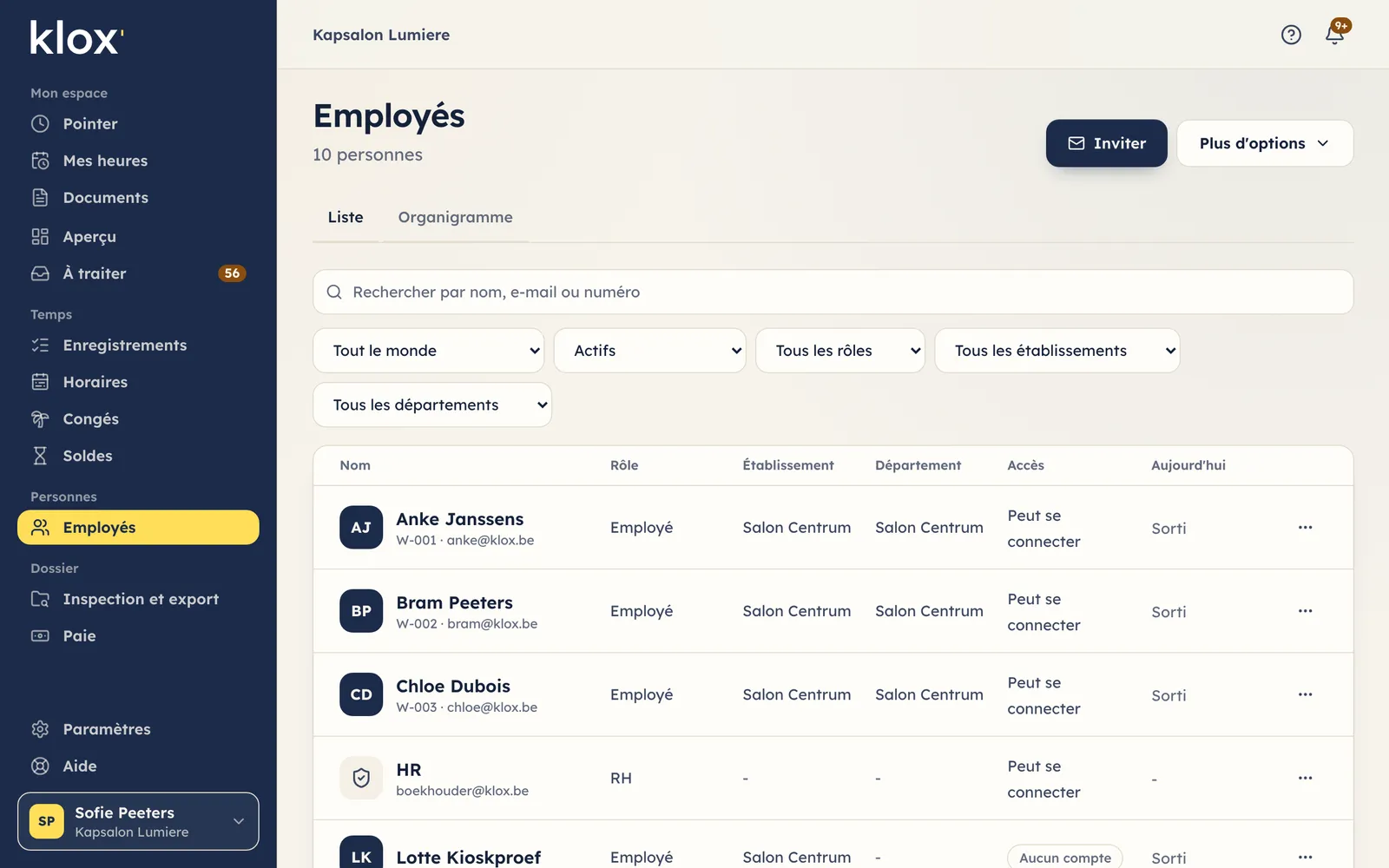
Inviter une personne
- Cliquez sur Inviter.
- Saisissez l'adresse e-mail et choisissez le rôle. Voir Qui peut faire quoi ?.
- Pour un employé, choisissez Créer un nouvel employé ou liez une fiche existante.
- Saisissez le prénom et le nom, puis choisissez l'établissement.
- Cliquez sur Envoyer l'invitation.
L'employé reçoit un e-mail, choisit un mot de passe et peut pointer. L'invitation est valable 7 jours. Rien reçu ? Voir Mon employé n'a pas reçu l'invitation.
Plusieurs personnes en une fois
- Cliquez sur Plus d'options et choisissez Inviter plusieurs personnes.
- Collez un nom et une adresse e-mail par ligne : Marie Dubois, marie@exemple.be
- Cliquez sur Importer l'équipe.
Vous pouvez coller jusqu'à 50 lignes à la fois. Klox indique le résultat de chaque ligne.
Avec un lien d'équipe ou un code QR
Pratique si vous n'avez pas les adresses e-mail sous la main.
- Cliquez sur Plus d'options et choisissez Lien d'équipe et QR code.
- Cliquez sur Générer un lien.
- Partagez le lien avec Copier le lien, ou imprimez une affiche avec Imprimer l'affiche (A4). Le code QR et l'affiche ne sont visibles que juste après la génération.
- La personne qui ouvre le lien demande à rejoindre l'équipe. Cliquez sur Approuver ou Refuser sous Demandes d'adhésion.
Révoquer arrête le lien, Nouveau lien en crée un autre. Une personne qui a donné son adresse e-mail reçoit une invitation après votre approbation. Sans adresse e-mail, Klox crée seulement un employé sans compte.
Quelqu'un sans compte
Si une personne pointe uniquement sur la borne, elle n'a pas besoin de compte.
- Cliquez sur Plus d'options et choisissez Ajouter un employé.
- Saisissez le prénom et le nom. Le numéro de personnel est facultatif.
- Choisissez l'établissement et le type de contrat.
Pour l'inviter plus tard, utilisez le menu sur sa ligne : Inviter.
Que signifie la colonne Accès ?
- Peut se connecter : le compte est actif.
- Invité : l'invitation est en attente.
- Aucun compte : l'employé n'a pas d'identifiant.
- Accès retiré : la connexion n'est plus possible.
Chaque employé actif compte dans votre abonnement. Voir Quelle formule choisir ?.
Cet article vous a-t-il aidé ?