Comment répartir les heures supplémentaires ?
Activez la répartition sous Solde d'heures. Vous choisissez ensuite une catégorie par jour dans À traiter, ou Klox utilise une catégorie par défaut.
Heures supplémentaires et soldes · Mis à jour le 01/11/2026
Cette fonction fait partie de Compliance Plus.
Klox peut placer chaque heure supplémentaire dans une catégorie : Récupération, Paiement, Heures supplémentaires volontaires ou Perdues. Vous pouvez renommer, désactiver et ajouter des catégories. Cette fonction est désactivée par défaut.
Activer
Le gérant et les RH s'en chargent.
- Ouvrez Paramètres, Enregistrement du temps, Solde d'heures.
- Sous Répartir les heures supplémentaires, activez Répartir les heures supplémentaires en catégories.
- Sous Comment répartir, choisissez Chaque jour dans À traiter ou Automatiquement vers la catégorie par défaut. Pour le mode automatique, choisissez aussi une Catégorie par défaut.
- Vérifiez À répartir à partir du. Avec Reprendre aussi le mois précédent, vous incluez le mois passé.
- Cliquez sur Enregistrer les paramètres.
Au même endroit, vous définissez aussi le minimum d'heures supplémentaires par jour et le plafond annuel des heures volontaires. Ce plafond donne uniquement un avertissement et ne bloque rien.
Répartir les heures
- Ouvrez À traiter et filtrez sur Heures supplémentaires.
- Cliquez pour un jour sur le bouton Vers suivi du nom de la catégorie.
- Besoin d'une autre catégorie ? Cliquez sur Autre choix. Vous y trouvez aussi Répartir sur plusieurs catégories... pour partager un jour.
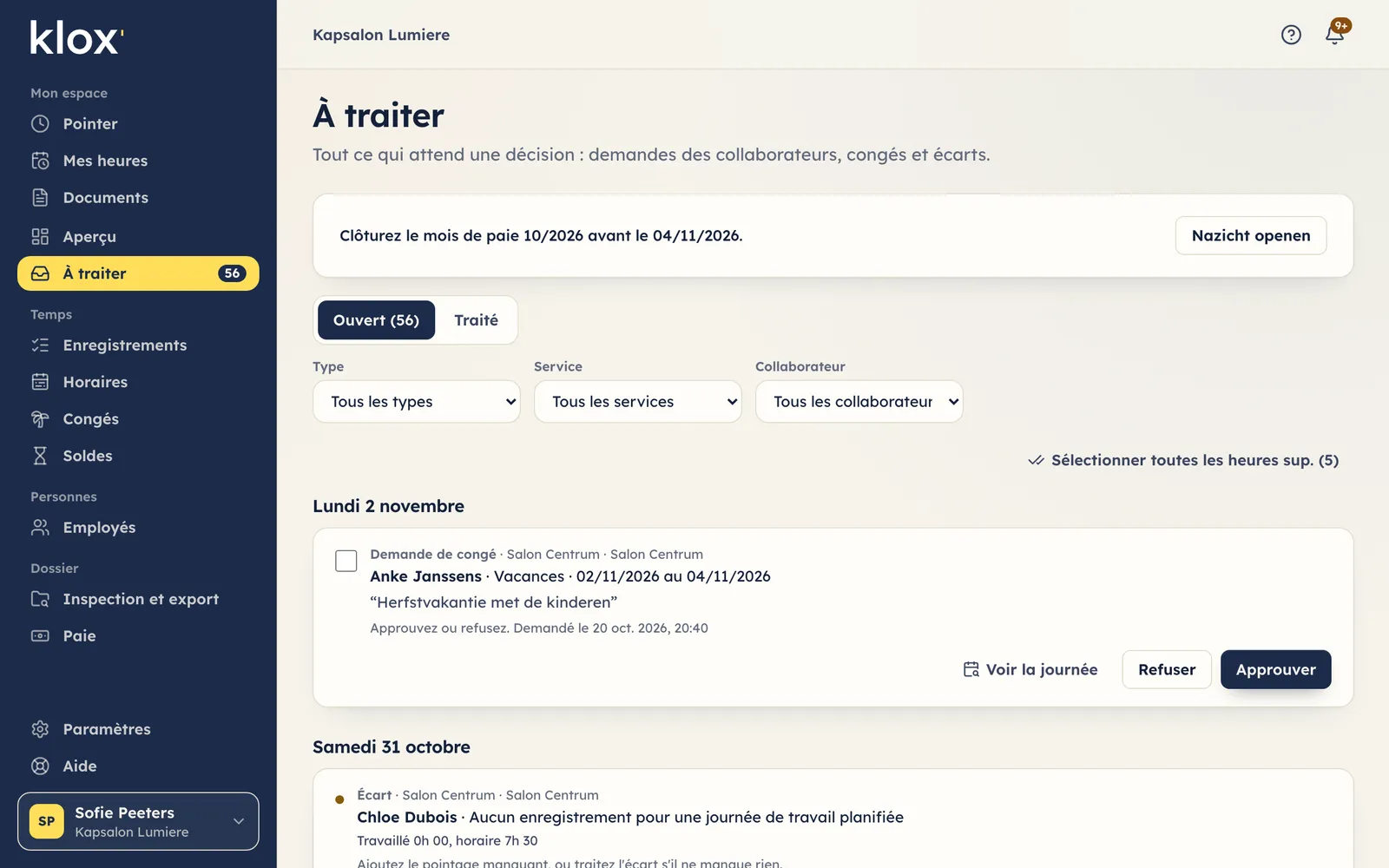
Beaucoup de jours à la fois ? Utilisez la sélection de toutes les heures supplémentaires. Si Klox est en mode automatique, cela se fait chaque matin à 06:30.
La répartition se fait uniquement sur l'ordinateur, pas dans l'app. Quelqu'un d'autre décide de vos propres heures, sauf si vous êtes gérant. Un responsable répartit uniquement pour sa propre équipe.
Qu'est-ce qui compte comme heure supplémentaire ?
Le temps travaillé moins l'horaire de ce jour. Sans horaire, il n'y a donc pas d'heures supplémentaires. Un jour n'apparaît que lorsqu'il est terminé, qu'aucun service n'est en cours et qu'aucun pointage de sortie automatique n'attend de confirmation.
Une erreur de répartition ?
Klox n'écrase rien. Choisissez Contre-passer pour cette répartition, donnez un motif et répartissez à nouveau. Vous trouvez la répartition sur la page de l'employé, sous Solde et congés, dans Historique. Si Klox indique que vous avez réparti plus d'heures qu'il n'y en a, le jour a changé après coup, par exemple à cause d'une correction. Contre-passez alors l'excédent.
Prendre un repos compensatoire
Si le type Repos compensatoire est actif dans Paramètres, Enregistrement du temps, Congés, un employé le demande comme un congé normal. Les heures viennent de sa récupération.
Vue d'ensemble
Sur Soldes, vous trouvez en bas Heures supplémentaires par catégorie, aussi en CSV. Voir aussi consulter le solde.
Cet article vous a-t-il aidé ?