Traiter une demande de correction
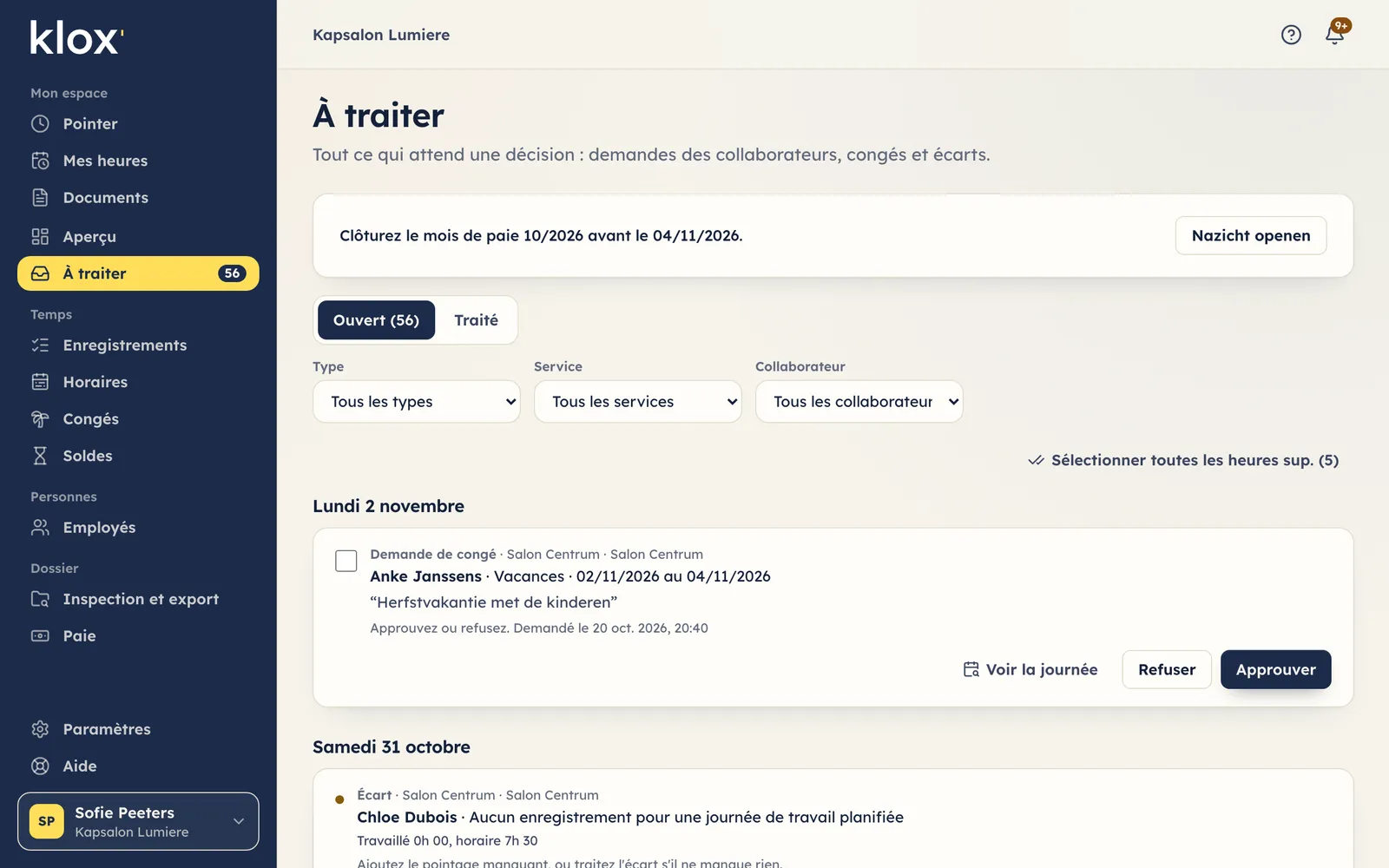
Ouvrez À traiter et choisissez Corriger, Invalider, Ajouter un pointage ou Refuser. Le pointage brut reste toujours en place, la correction s'y ajoute.
Enregistrements et corrections · Mis à jour le 01/11/2026
Un enregistrement dans Klox n'est jamais écrasé ni effacé. Une correction s'y ajoute séparément, avec votre nom, l'heure et le motif. Vous voyez ainsi toujours ce qui figurait à l'origine et ce qui a changé.
Qui peut décider
- Le gérant peut toujours corriger, y compris ses propres enregistrements.
- Un responsable décide pour les personnes dans ses droits de consultation, tant que Les managers peuvent corriger est activé dans Règles d'enregistrement. Il ne peut pas corriger ses propres enregistrements.
- Les RH voient les demandes, mais ne décident pas des corrections.
Traiter une demande
- Ouvrez À traiter et filtrez sur le type Demandes de correction.
- Lisez ce que l'employé demande. Voir la journée affiche ses enregistrements de ce jour.
- Choisissez une action.
- Corriger : pour une heure incorrecte. Choisissez le pointage, saisissez la bonne heure et donnez un motif. Cliquez ensuite sur Traitée : une correction ne clôture pas la demande toute seule.
- Invalider : pour un pointage qui ne doit pas compter, par ex. pointé par erreur. Il reste visible dans le registre et le dossier, mais ne compte plus.
- Ajouter un pointage : pour un pointage manquant. Voir Ajouter un pointage oublié.
- Refuser : si l'enregistrement est correct. Le motif est obligatoire et l'employé le voit dans Mes heures.
Si la demande vient d'un kiosque, c'est indiqué dans la demande.
Limites d'une correction
- Une correction peut s'écarter de 48 heures au maximum de l'heure brute et ne peut pas se situer dans le futur. Si la bonne heure est plus éloignée, invalidez le pointage et ajoutez-en un nouveau.
- Délai de correction (jours) dans Règles d'enregistrement limite jusqu'où vous pouvez corriger. 0 signifie illimité.
- Si vous corrigez plusieurs fois un enregistrement, la dernière correction s'applique. Les précédentes restent conservées comme trace.
Corriger sans demande
Vous pouvez aussi corriger sans demande, par exemple si vous voyez vous-même une erreur.
- Ouvrez l'employé via Employés ou Enregistrements.
- Cliquez sur Correction à côté de l'enregistrement.
- Remplissez Heure corrigée, éventuellement Type corrigé, et le Motif de la correction.
- Cliquez sur Enregistrer la correction.
Au même endroit se trouve Déclarer invalide. Vous avez invalidé quelque chose par erreur ? Rétablir fait compter à nouveau l'enregistrement. L'invalidation reste conservée comme trace.
Un employé disposant d'un compte est averti de chaque correction, invalidation et rétablissement, toujours aussi par e-mail. Tout figure dans le journal d'audit.
Dans l'app Klox
En tant que responsable, vous trouvez aussi les demandes dans l'app, sous À traiter. Vous pouvez y refuser avec un motif et invalider un enregistrement. Pour corriger une heure ou ajouter un pointage, utilisez l'application web.
Cet article vous a-t-il aidé ?