Een correctie-aanvraag behandelen
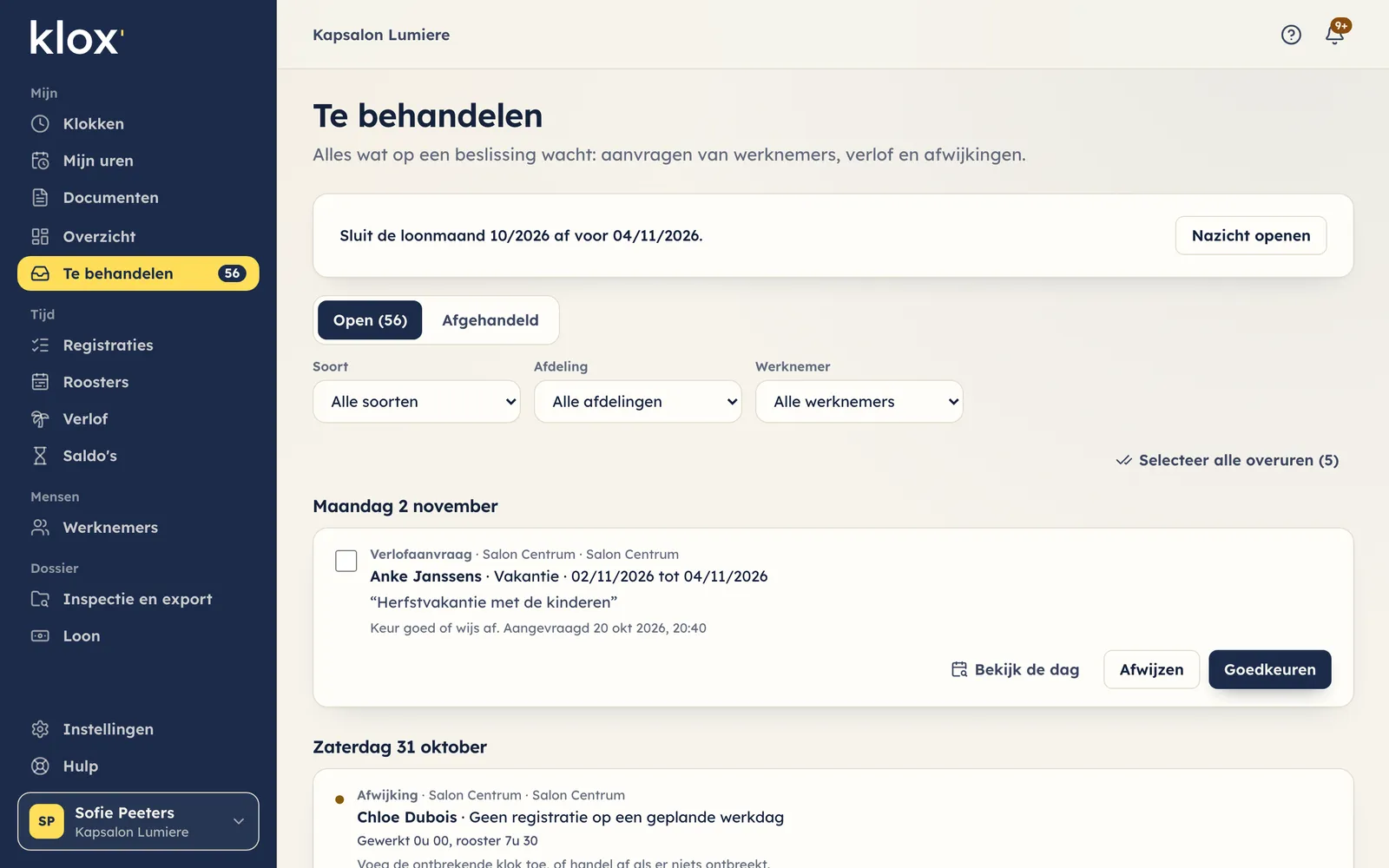
Open Te behandelen en kies Corrigeren, Ongeldig verklaren, Klok toevoegen of Afwijzen. De ruwe registratie blijft altijd staan, de correctie komt erbij.
Registraties en correcties · Bijgewerkt op 01/11/2026
Een registratie in Klox wordt nooit overschreven of gewist. Een correctie komt er apart bij, met jouw naam, het tijdstip en de reden. Zo zie je altijd wat er oorspronkelijk stond en wat er veranderde.
Wie mag beslissen
- De zaakvoerder kan altijd corrigeren, ook op zijn eigen registraties.
- Een leidinggevende beslist over de mensen binnen zijn kijkrechten, zolang Managers mogen corrigeren aanstaat bij Registratieregels. Zijn eigen registraties kan hij niet corrigeren.
- HR ziet de aanvragen, maar beslist niet over correcties.
Een aanvraag behandelen
- Open Te behandelen en filter op de soort Correctie-aanvragen.
- Lees wat de werknemer vraagt. Met Bekijk de dag zie je zijn registraties van die dag.
- Kies een actie.
- Corrigeren: voor een fout uur. Kies de registratie, vul het juiste tijdstip in en geef een reden. Klik daarna op Behandeld: een correctie sluit de aanvraag niet vanzelf.
- Ongeldig verklaren: voor een klok die niet mag meetellen, bv. per ongeluk geklokt. Ze blijft zichtbaar in het register en het dossier, maar telt niet meer mee.
- Klok toevoegen: voor een ontbrekende klok. Zie Een vergeten klok toevoegen.
- Afwijzen: als de registratie klopt. De reden is verplicht en de werknemer ziet ze bij Mijn uren.
Kwam de aanvraag van een kiosk, dan zie je dat bij de aanvraag.
Grenzen van een correctie
- Een correctie mag maximaal 48 uur afwijken van de ruwe tijd en mag niet in de toekomst liggen. Ligt het juiste uur verder weg, verklaar de klok dan ongeldig en voeg een nieuwe toe.
- Met Correctie-venster (dagen) bij Registratieregels beperk je hoe ver je terug kan corrigeren. 0 betekent onbeperkt.
- Corrigeer je een registratie meerdere keren, dan geldt de laatste correctie. De eerdere blijven als spoor bewaard.
Corrigeren zonder aanvraag
Je kan ook zonder aanvraag corrigeren, bv. als je zelf een fout ziet.
- Open de werknemer via Werknemers of Registraties.
- Klik bij de registratie op Correctie.
- Vul Gecorrigeerd tijdstip in, en eventueel Gecorrigeerd type, en de Reden voor de correctie.
- Klik op Correctie opslaan.
Op dezelfde plek staat Ongeldig verklaren. Verklaarde je iets per ongeluk ongeldig? Met Herstellen telt de registratie opnieuw mee. De ongeldigverklaring blijft als spoor bewaard.
Een werknemer met een account krijgt bericht van elke correctie, ongeldigverklaring en herstelling, altijd ook per mail. Alles komt in het auditlog.
In de Klox-app
Als leidinggevende vind je de aanvragen ook in de app, bij Te behandelen. Daar kan je weigeren met een reden en een registratie ongeldig verklaren. Een uur rechtzetten of een klok toevoegen doe je in de webapp.
Was dit artikel nuttig?