Hoe download ik het inspectiedossier?
Open Inspectie en export, kies één werknemer of alle werknemers, kies de periode en download een PDF, een CSV of een ZIP.
Inspectie en dossier · Bijgewerkt op 01/11/2026
Het dossier bevat de registraties per werknemer en per dag, met alle correcties. Je maakt het op de computer. De zaakvoerder, HR en leidinggevenden kunnen dit, een leidinggevende enkel voor zijn eigen team. Het werkt op elk pakket.
Eén werknemer
- Open Inspectie en export, tabblad Dossiers.
- Kies Eén werknemer en selecteer de persoon.
- Kies de Periode.
- Klik op Export PDF of Export CSV.
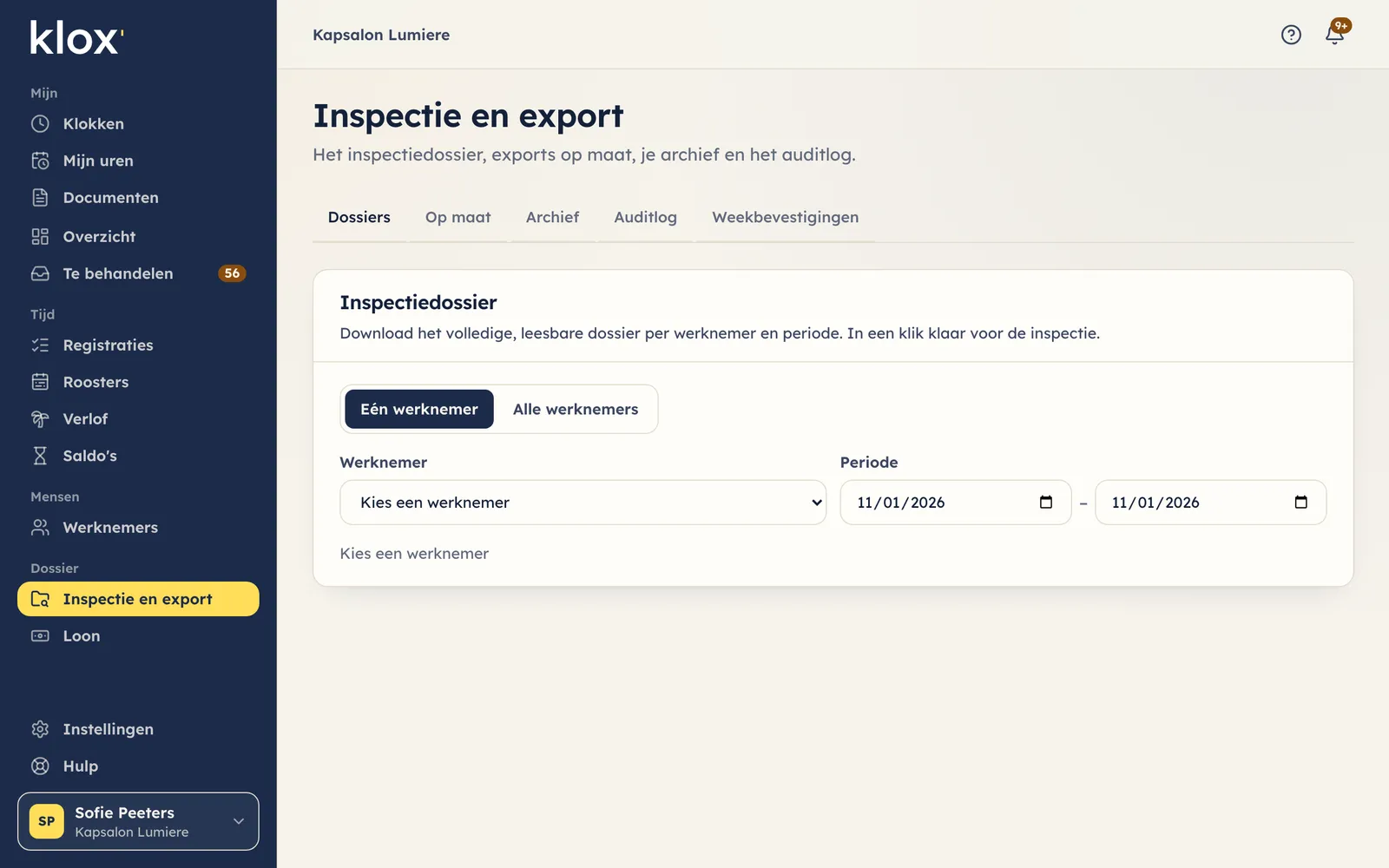
Alle werknemers
- Open Inspectie en export, tabblad Dossiers.
- Kies Alle werknemers.
- Kies de Periode. Filter eventueel op vestiging, afdeling of contracttype.
- Klik op Download ZIP.
De ZIP bevat per werknemer een PDF en een CSV, en ook werknemers die intussen vertrokken zijn. Er zit een index en een leesmij-bestand bij, en een lijst met controlesommen. Zijn er overuren verdeeld, dan ook een bestand met overuren. Voor de ZIP moet je e-mailadres bevestigd zijn.
Wat staat er in de PDF?
- Het register per dag: in, uit, pauzes en totalen.
- Correcties, met auteur, tijdstip en reden.
- Geannuleerde registraties, die zichtbaar blijven.
- Verdeelde overuren en weekbevestigingen, als je bedrijf die gebruikt.
- Een verificatiecode onderaan. Iedereen kan die controleren op klox.be/verifieer.
Een automatische uitklok die niet bevestigd is, telt niet mee in de uren.
Goed om te weten
- Elke export komt in het auditlog.
- Is je toegang geblokkeerd, bijvoorbeeld door een onbetaalde factuur? Exporteren blijft mogelijk.
- In de app kan je geen dossier maken. Open Klox in een browser.
- Mislukt het downloaden, probeer dan een kortere periode of probeer later opnieuw. Blijft het mislukken, neem contact op.
Komt er een inspecteur langs? Lees wat je dan doet in Klox. Een werknemer kan zijn eigen uren downloaden.
Was dit artikel nuttig?