Een vestiging toevoegen
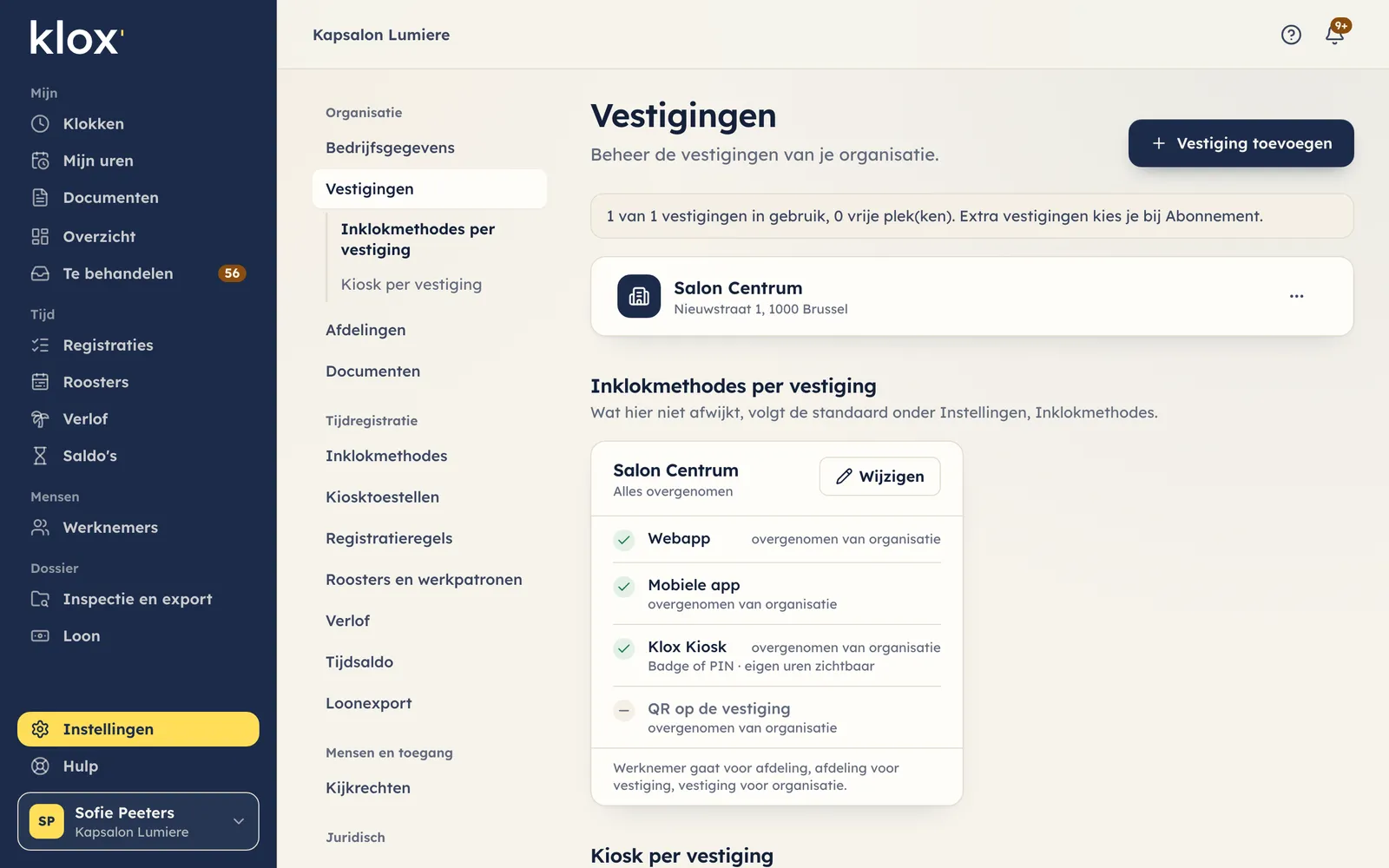
Ga naar Instellingen, Organisatie, Vestigingen en klik op Vestiging toevoegen. Eén vestiging zit in je abonnement, extra vestigingen worden bijgerekend.
Starten met Klox · Bijgewerkt op 01/11/2026
Een vestiging is de plek waar je team werkt: je winkel, je atelier of je kantoor. De zaakvoerder en HR kunnen vestigingen beheren.
Vestiging toevoegen
- Ga naar Instellingen, Organisatie, Vestigingen.
- Klik op Vestiging toevoegen.
- Vul de Naam in. Het Adres is optioneel. De Tijdzone staat al op Europe/Brussels.
- Klik op Opslaan.
Een extra vestiging
Eén vestiging zit in je abonnement. Heb je geen vrije plaats meer, dan toont Klox de prijs voor je bevestigt. De knop heet dan Toevoegen en bijrekenen. Enkel de zaakvoerder kan een extra vestiging bijnemen.
Vestiging aanpassen of stopzetten
Open het menu op de rij van de vestiging.
- Vestiging bewerken: naam, adres en tijdzone wijzigen, of het netwerk van de zaak invullen.
- QR-code: de affiche voor deze vestiging. Zie Inklokken met een QR-affiche.
- Deactiveren: de vestiging is dan niet meer actief. Met Toon inactieve zie je ze terug, en met Heractiveren zet je ze weer aan.
Wat doet het netwerk van de zaak?
Vul je het publieke IP-adres van de zaak in, dan zie je bij een klok de aanwijzing dat die op het netwerk van de zaak gebeurde. Meer niet: een klok van buiten dat netwerk wordt nooit geweigerd. Wil je dat iemand op de vestiging moet zijn, gebruik dan de verplichte QR-code.
Was dit artikel nuttig?