Installer le Klox Kiosk : du carton au poste de pointage
Fixez la tablette, branchez alimentation et réseau, créez une borne dans Klox et associez-la par code QR ou code à 8 caractères. Testez par un pointage.
Klox Kiosk · Mis à jour le 01/11/2026
Ce guide vous mène du carton à un poste de pointage qui fonctionne. Vous n'installez rien vous-même sur la tablette : Klox la livre prête à l'emploi. Elle démarre seule dans Klox et y reste verrouillée.
Ce qu'il vous faut
- La tablette Klox que vous avez reçue.
- L'alimentation : PoE+ par le câble réseau, ou une prise à proximité pour l'adaptateur 12 V.
- Le réseau : un câble réseau, ou un wifi 2,4 GHz. Le wifi 5 GHz ne fonctionne pas.
- Un ordinateur ou un smartphone connecté à Klox en tant que gérant ou RH.
Étape 1 : fixer et brancher
- Fixez la tablette à l'entrée utilisée par votre personnel, à l'abri du plein soleil. Le bas de la tablette se place idéalement à environ 1,10 m. L'arrière s'adapte à un support VESA 75x75.
- Laissez libre la zone sous l'écran : le lecteur de badge se trouve là, du côté gauche.
- Branchez le réseau et l'alimentation. La tablette démarre seule sur l'écran Associez cette tablette.
Étape 2 : créer l'appareil dans Klox
- Ouvrez Bornes de pointage dans les paramètres.
- Cliquez sur Ajouter une borne.
- Donnez un nom, par ex. Tablette à l'entrée, choisissez le site et cliquez sur Créer.
- Klox affiche un code QR et un code de 8 caractères. Laissez cette fenêtre ouverte : le code ne s'affiche qu'une seule fois et il est valable 15 minutes.
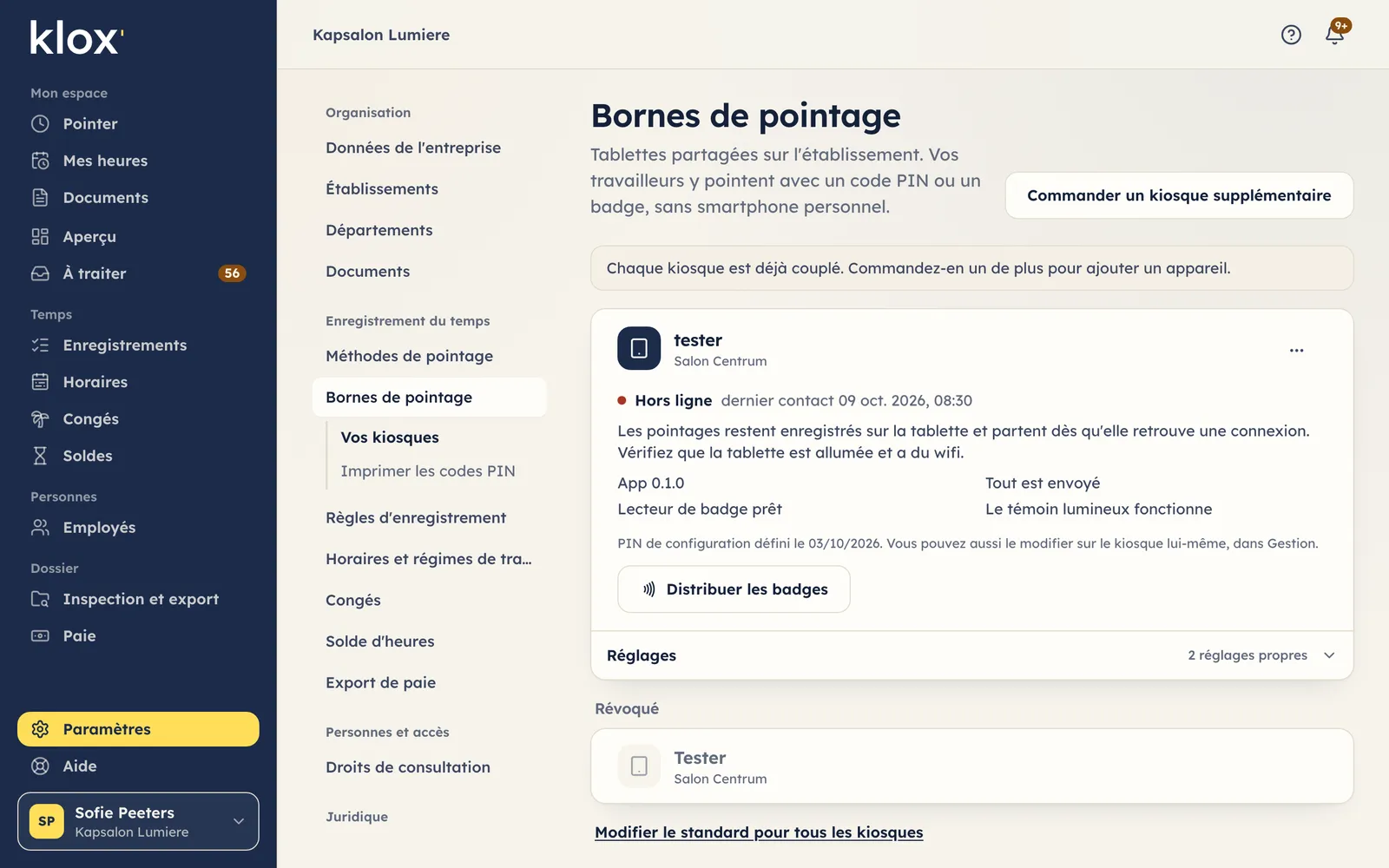
Vous voyez Chaque kiosque est déjà couplé ? Il n'y a plus d'appareil libre sur votre commande. Choisissez Commander un kiosque sur la même page.
Étape 3 : associer la tablette
- Touchez Scanner le code QR sur la tablette et présentez le code QR de votre écran à la caméra. Ou saisissez le code dans Code d'association et touchez Associer.
- La tablette passe à l'écran d'accueil. Vos employés pourront pointer dès que les étapes 5 et 6 sont terminées.
Code expiré ? Choisissez Nouveau code d'association pour cet appareil et réessayez. Le prix mensuel du kiosque commence à la première association, au plus tard 14 jours après la livraison.
Étape 4 : créer un PIN de configuration
Le PIN de configuration protège l'écran de réglages de cette tablette. Faites-le tout de suite.
- Choisissez Nouveau PIN de configuration pour cet appareil.
- Conservez ce PIN en lieu sûr. Klox ne l'affiche qu'une seule fois. Le kiosque le reçoit en quelques secondes.
Étape 5 : choisir comment votre personnel pointe
- Ouvrez Méthodes de pointage.
- Activez Klox Kiosk. Si cette méthode est désactivée, le kiosque refuse chaque pointage.
- Choisissez sous Identification sur le kiosque : Code PIN, Badge (QR ou NFC), Badge ou PIN ou Badge et PIN.
Étape 6 : préparer vos employés
- Vous travaillez avec des badges ? Suivez Associer des badges.
- Vous travaillez avec des codes PIN ? Lisez Le code PIN du kiosque. Avec Imprimer les codes PIN sur la page Bornes de pointage, tout est prêt d'un coup.
Étape 7 : le pointage test
- Pointez sur le kiosque avec un badge ou un code PIN. Vous voyez Entrée pointée à et l'heure.
- Ouvrez Bornes de pointage. La carte de l'appareil indique En ligne, Tout est envoyé et Lecteur de badge prêt ou Lecteur 125 kHz prêt. Sur la tablette Klox, vous voyez aussi Le témoin lumineux fonctionne.
- Pointez la sortie.
Un pointage test est un véritable enregistrement. S'il n'a pas sa place dans le registre, déclarez-le invalide comme expliqué dans Traiter une correction.
Cela ne fonctionne pas ?
Cherchez le message dans Le kiosque ne fonctionne pas. Si vous avez plusieurs kiosques, Faire clignoter montre quelle tablette correspond à quelle carte.
Cet article vous a-t-il aidé ?