De Klox Kiosk installeren: van doos tot inklokpost
Hang de tablet op, sluit stroom en netwerk aan, maak een kiosktoestel aan in Klox en koppel met de QR-code of de code van 8 tekens. Een proefklok sluit af.
Klox Kiosk · Bijgewerkt op 01/11/2026
Deze handleiding brengt je van de doos tot een werkende inklokpost. Je installeert zelf niets op de tablet: Klox levert hem ingericht. Hij start vanzelf in Klox en blijft daar vast staan.
Wat je nodig hebt
- De Klox-tablet die je van ons kreeg.
- Stroom: PoE+ over de netwerkkabel, of een stopcontact in de buurt voor de adapter van 12 V.
- Netwerk: een netwerkkabel, of wifi van 2,4 GHz. Wifi van 5 GHz werkt niet.
- Een computer of gsm waarop je aangemeld bent in Klox als zaakvoerder of HR.
Stap 1: ophangen en aansluiten
- Hang de tablet op bij de ingang die je mensen gebruiken, niet in volle zon. De onderkant hangt best op ongeveer 1,10 m. De achterkant past op een VESA-steun van 75x75.
- Laat de zone onder het scherm vrij: daar, aan de linkerkant, zit de badgelezer.
- Sluit netwerk en stroom aan. De tablet start vanzelf op het scherm Koppel deze tablet.
Stap 2: het toestel aanmaken in Klox
- Open Kiosktoestellen bij Instellingen.
- Klik op Kiosktoestel toevoegen.
- Geef een naam, bv. Tablet aan de ingang, kies de vestiging en klik op Aanmaken.
- Klox toont een QR-code en een code van 8 tekens. Laat dit venster open: de code zie je maar één keer en ze is 15 minuten geldig.
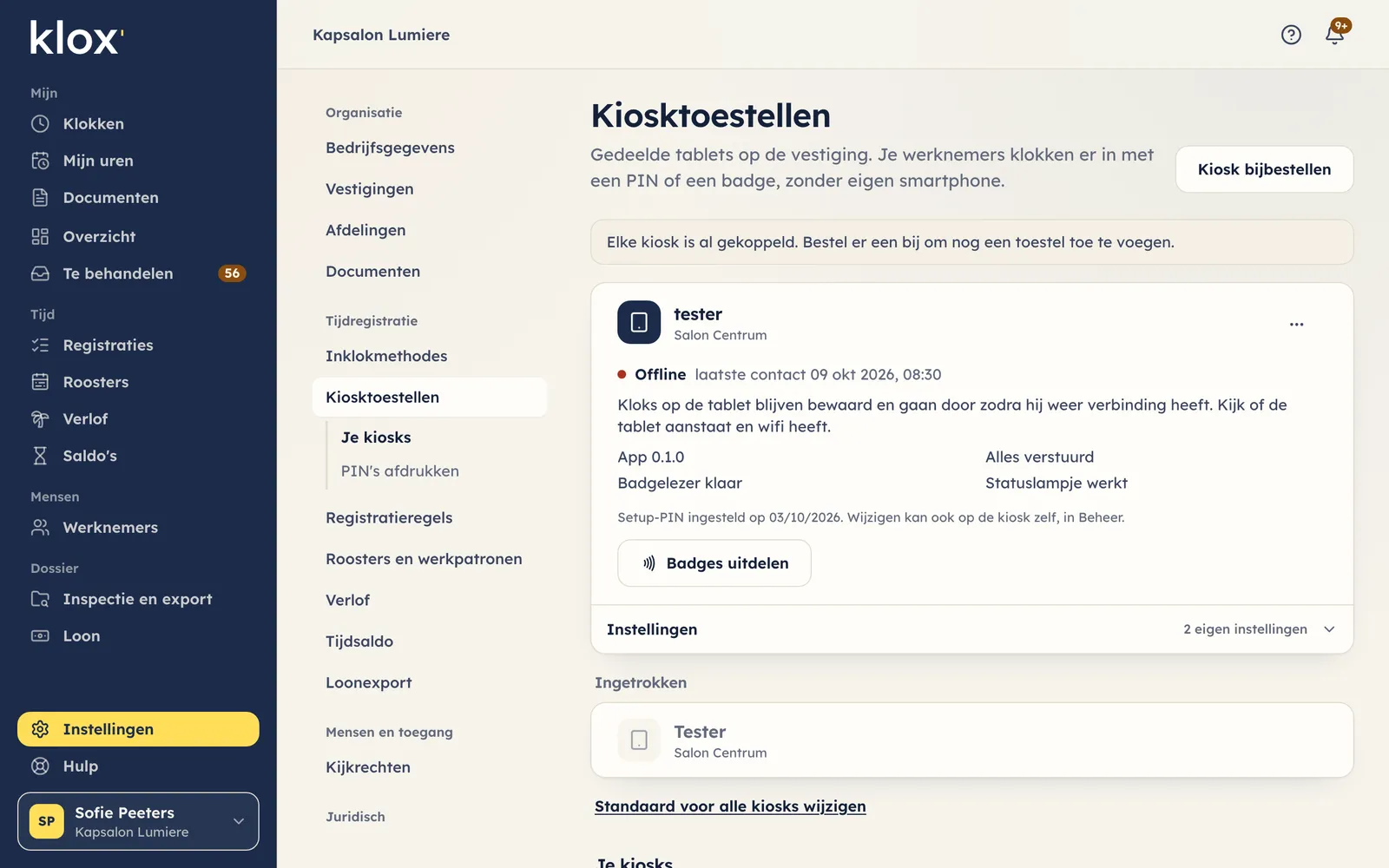
Zie je Elke kiosk is al gekoppeld? Dan is er geen toestel meer vrij op je bestelling. Kies Kiosk bestellen op dezelfde pagina.
Stap 3: de tablet koppelen
- Tik op de tablet op QR-code scannen en houd de QR-code op je scherm voor de camera. Of tik de code in bij Koppelcode en tik op Koppelen.
- De tablet gaat naar het rustscherm. Je werknemers kunnen nu klokken zodra stap 5 en 6 klaar zijn.
Code verlopen? Kies bij het toestel Nieuwe koppelcode en probeer opnieuw. De maandprijs van de kiosk start bij de eerste koppeling, ten laatste 14 dagen na levering.
Stap 4: een setup-PIN maken
De setup-PIN beschermt het instellingenscherm van deze tablet. Doe dit meteen.
- Kies bij het toestel Nieuwe setup-PIN.
- Bewaar de PIN op een veilige plek. Klox toont hem maar één keer. De kiosk krijgt hem binnen enkele seconden.
Stap 5: kiezen hoe je mensen klokken
- Open Inklokmethodes.
- Zet Klox Kiosk aan. Staat die uit, dan weigert de kiosk elke klok.
- Kies bij Aanmelden op de kiosk: PIN, Badge (QR of NFC), Badge of PIN of Badge en PIN.
Stap 6: je werknemers klaarzetten
- Werk je met badges? Volg Badges koppelen.
- Werk je met PIN's? Lees De kiosk-PIN. Met PIN's afdrukken op de pagina Kiosktoestellen ben je in één keer klaar.
Stap 7: de proefklok
- Klok in op de kiosk met een badge of PIN. Je ziet Ingeklokt om en het uur.
- Open Kiosktoestellen. Op de kaart van het toestel staat Online, Alles verstuurd en Badgelezer klaar of 125 kHz-lezer klaar. Op de Klox-tablet zie je ook Statuslampje werkt.
- Klok weer uit.
Een proefklok is een echte registratie. Hoort ze niet in het register, verklaar ze dan ongeldig zoals beschreven in Een correctie behandelen.
Lukt het niet?
Zoek de melding op in De kiosk werkt niet. Heb je meerdere kiosks, dan laat Laat knipperen zien welke tablet bij welke kaart hoort.
Was dit artikel nuttig?